
티스토리 뷰
자바 웹을 다루는 기술(실무에서 알아야 할 기술은 따로있다!) 책을 참고하였습니다.
Oralcle Database 11g Express Edition 설치(Oracle DBMS 설치)
1. 설치 링크
2. 스크롤을 내려 Oracle Database 11g Express Edition 선택

3. Accept License Agreement 체크 후 자신의 컴퓨터 운영체제에 맞는 프로그램 Download

4. 오라클 계정 로그인(계정이 없다면 계정 만들기 클릭)

5. 설치 파일 다운로드 후 압축 풀어 Install
6. 설치를 마쳤으면 오라클에 관리자 계정으로 접속. 명령 프롬프트창(Win+R)에서 sqlplus를 입력하고 Enter
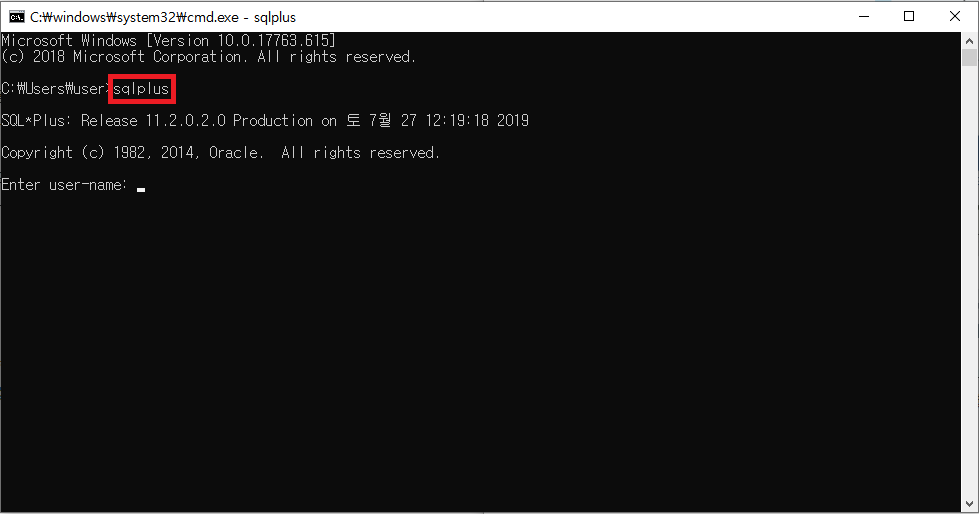
7. user_name에는 system을, password에는 1234를 입력
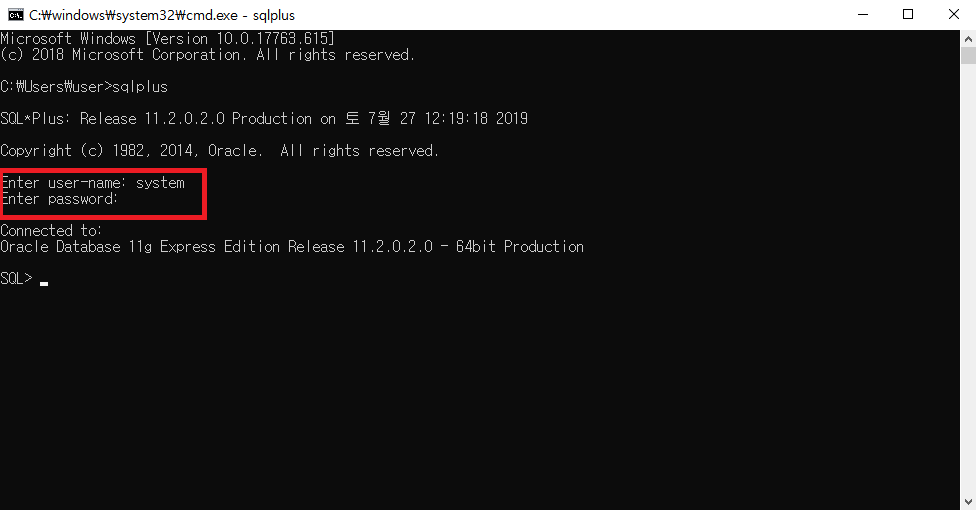
8. SQL> 뒤에 create user mming identified by 12345; 명령을 입력하여 실습용 사용자 계정 생성. 이어서 grant resource, connect to mming; 명령을 입력하여 권한 부여.
- 계정은 mming로, 비밀번호는 12345로 지정.
SQL Developer 설치
(오라클에서는 명령 프롬프트 기반의 sqlplus를 제공하고 있으나 사용하기에 불편하므로 현재 윈도 기반으로 오라클과 연동하는 여러 가지 도구 중 무료로 편리하게 사용할 수 있는 SQL Developer 설치해보겠음.)
1. 설치 링크
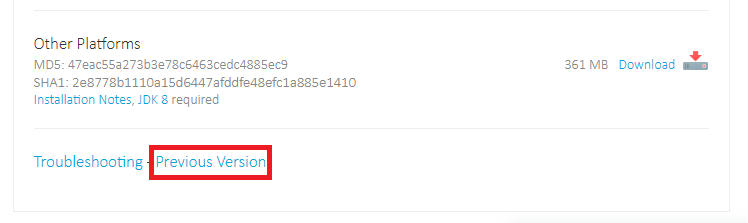
2. 스크롤을 내려 Previous Version 클릭하여 18.1 버전으로 이동
3. Accept License Agreement 체크 후 자신의 컴퓨터 운영체제에 맞는 프로그램 Download

4. 오라클 계정 로그인(계정이 없다면 계정 만들기 클릭)
5. 설치 파일을 다운로드 후 압축 풀어 실행 파일(sqldeveloper.exe) 클릭
6. SQL Developer 실행 후 왼쪽 상단의 연결 아이콘 클릭
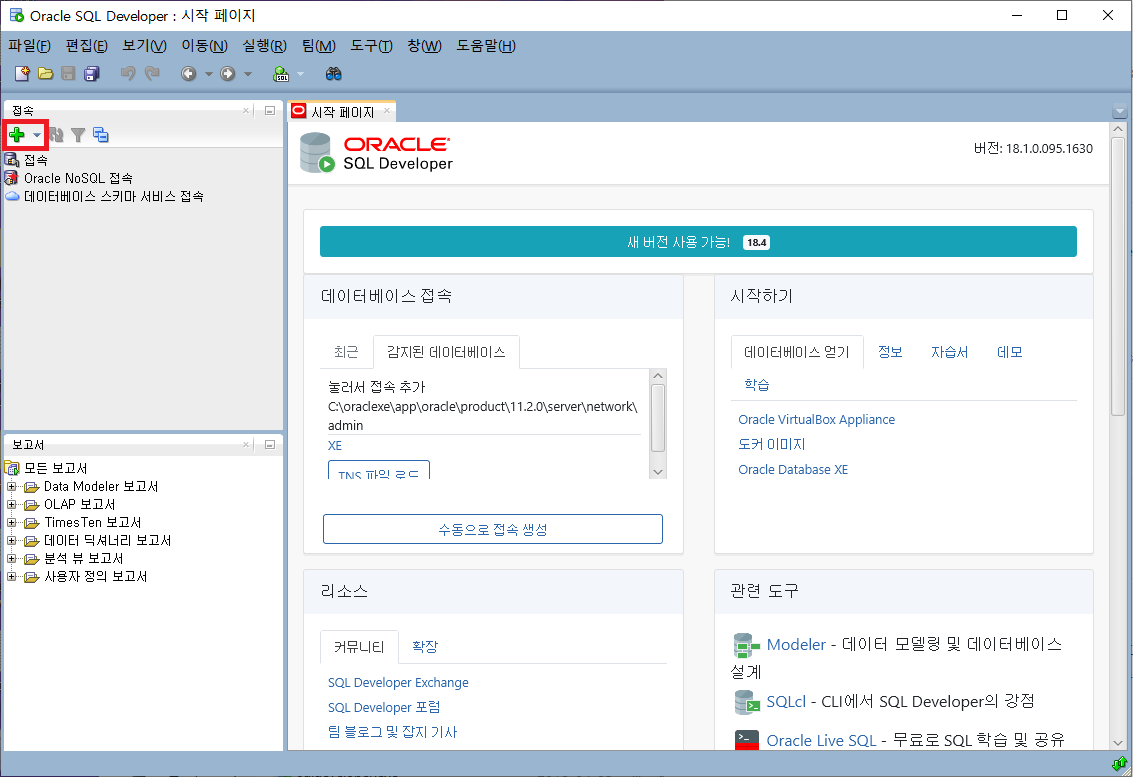
8. 계정 정보를 입력한 후 테스트를 클릭해 상태가 성공이면 접속 클릭

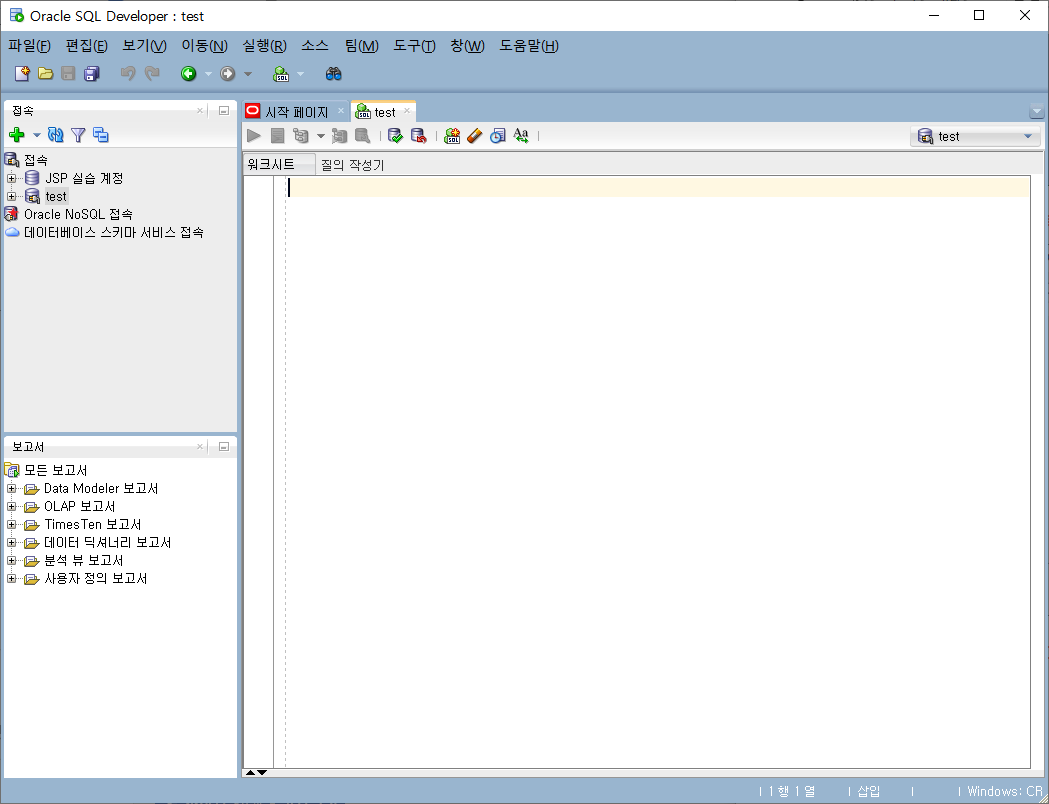
9. 오라클과 연결되면 SQL문을 입력하는 워크시크가 생성됌
'DATABASE > Oracle' 카테고리의 다른 글
| 데이터 조작함수 사용하기(텍스트/숫자/날짜) (0) | 2019.07.29 |
|---|